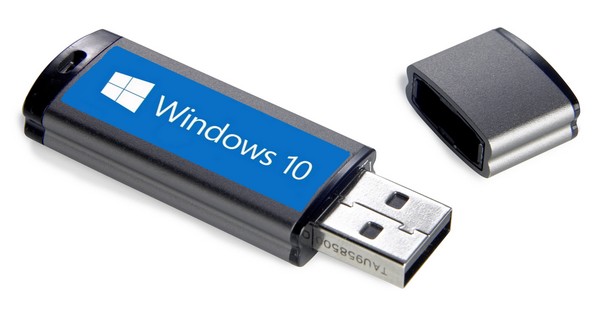
ZONAPUBLIS – Proses instal ulang sistem operasi Windows umumnya membutuhkan media booting seperti flashdisk. Untuk membuatnya, pengguna memerlukan software khusus yang berfungsi mengubah flashdisk menjadi perangkat bootable.
Saat ini, tersedia berbagai software gratis yang dapat digunakan untuk membuat booting Windows dengan mudah, bahkan oleh pemula. Masing-masing memiliki keunggulan serta cara penggunaan yang berbeda.
Berikut beberapa software populer beserta tutorial penggunaannya:
1. Rufus, Software Ringan dan Paling Populer
Rufus dikenal sebagai salah satu software terbaik untuk membuat bootable flashdisk karena tampilannya sederhana dan prosesnya cepat.
Cara Menggunakan Rufus:
- Unduh dan buka aplikasi Rufus
- Colokkan flashdisk ke komputer
- Pada bagian Device, pilih flashdisk
- Klik SELECT, lalu pilih file ISO Windows
- Atur Partition Scheme (biasanya GPT untuk laptop baru)
- Klik START dan tunggu proses selesai
Rufus cocok digunakan untuk semua kalangan, terutama pemula.
2. Ventoy, Sekali Install Bisa Banyak ISO
Ventoy menawarkan keunggulan unik, yaitu bisa memasukkan banyak file ISO dalam satu flashdisk tanpa perlu format ulang.
Cara Menggunakan Ventoy:
- Install Ventoy ke flashdisk
- Setelah selesai, cukup copy file ISO Windows ke flashdisk
- Restart komputer dan boot dari flashdisk
- Pilih file ISO yang ingin dijalankan
Software ini sangat cocok untuk teknisi atau pengguna yang sering instal berbagai versi Windows.
3. Balena Etcher, Tampilan Modern dan Mudah Digunakan
Balena Etcher memiliki tampilan yang lebih modern dan proses yang simpel.
Cara Menggunakan Balena Etcher:
- Buka aplikasi Balena Etcher
- Klik Flash from file, pilih ISO Windows
- Pilih target flashdisk
- Klik Flash dan tunggu hingga selesai
Kelebihannya adalah minim error dan sangat mudah dipahami.
4. Windows Media Creation Tool, Resmi dari Microsoft
Software ini merupakan alat resmi dari Microsoft untuk membuat bootable Windows.
Cara Menggunakan Media Creation Tool:
- Unduh dari situs resmi Microsoft
- Jalankan aplikasi
- Pilih Create installation media
- Tentukan bahasa dan versi Windows
- Pilih USB Flash Drive
- Tunggu hingga proses selesai
Metode ini paling aman karena langsung dari pengembang Windows.
5. UNetbootin, Alternatif Serbaguna
UNetbootin bisa digunakan untuk berbagai sistem operasi, termasuk Windows dan Linux.
Cara Menggunakan UNetbootin:
- Jalankan aplikasi
- Pilih Diskimage lalu masukkan file ISO
- Pilih flashdisk sebagai target
- Klik OK dan tunggu proses selesai
Catatan Penting Sebelum Membuat Booting
- Gunakan flashdisk minimal 8GB
- Pastikan backup file dan data penting di flashdisk, Karena flashdisk akan terformat otomatis saat proses pembuatan booting windows berjalan
- Pastikan file ISO tidak corrupt
- Sesuaikan sistem partisi (MBR/GPT) dengan perangkat
Dengan berbagai pilihan software tersebut, pengguna kini dapat membuat booting Windows dengan mudah tanpa harus ke tempat servis. Bahkan, proses ini bisa dilakukan sendiri di rumah hanya dalam beberapa langkah sederhana. (*)