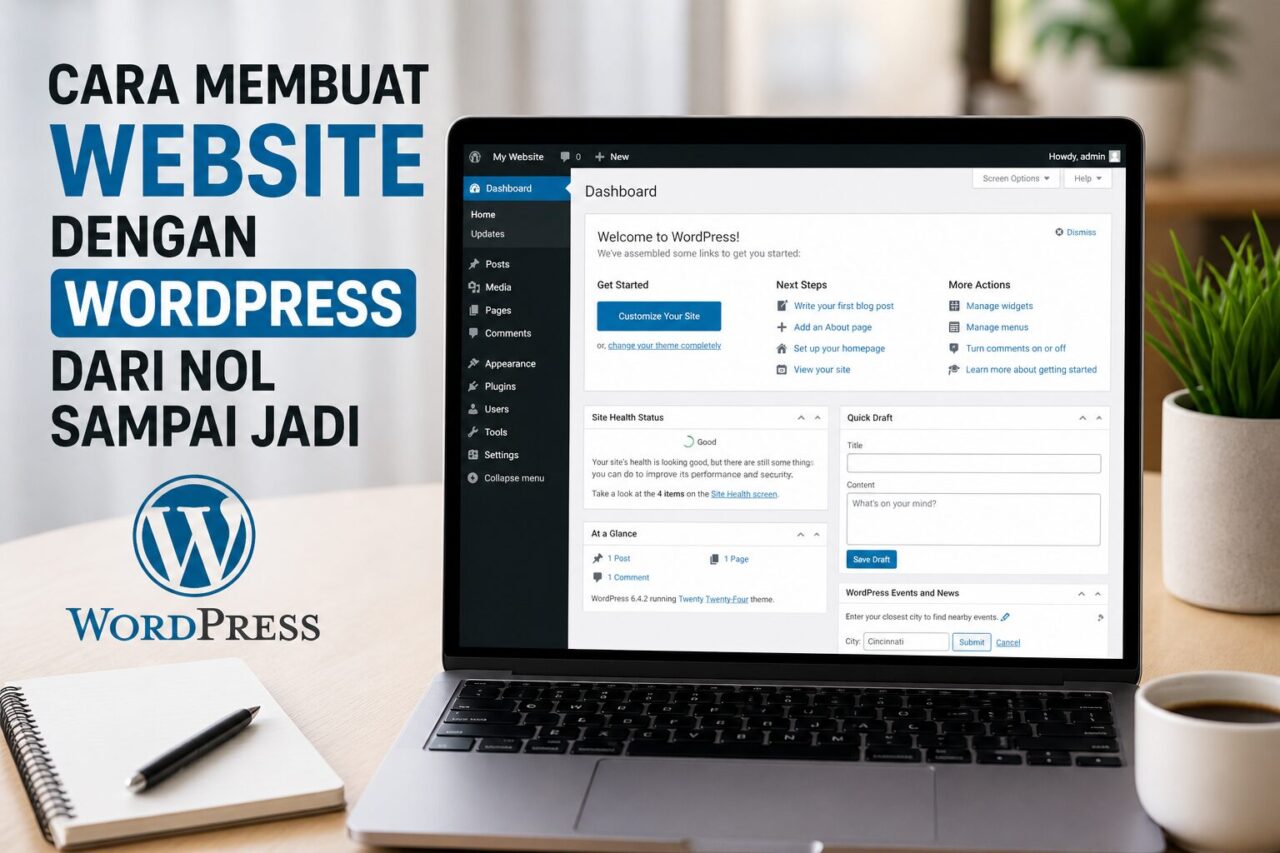
ZONAPUBLIS– Membuat website saat ini tidak lagi serumit dulu. Dengan bantuan WordPress, siapa pun bisa memiliki situs sendiri tanpa harus menguasai coding. Platform ini menjadi pilihan populer karena mudah digunakan, fleksibel, dan cocok untuk berbagai kebutuhan, mulai dari blog pribadi hingga portal berita.
Bagi pemula, proses membuat website mungkin terlihat membingungkan. Namun jika dilakukan langkah demi langkah, semuanya bisa dipahami dengan mudah. Berikut panduan lengkap membuat website WordPress dari nol hingga siap digunakan.
1. Menentukan Tujuan Website
Sebelum mulai, tentukan terlebih dahulu jenis website yang ingin dibuat. Apakah untuk portal berita, blog pribadi, toko online, atau company profile.
Menentukan tujuan ini penting karena akan memengaruhi pilihan tema, tampilan, hingga fitur yang digunakan nantinya.
2. Membeli Domain dan Hosting
Website membutuhkan dua hal utama, yaitu domain dan hosting.
- Domain adalah alamat website (contoh: zonapublis.id)
- Hosting adalah tempat menyimpan semua data website
Kamu bisa membeli domain dan hosting di penyedia seperti:
- Domainesia
- Niagahoster
- Rumahweb
- Webnesia
Pilih paket hosting yang sesuai dengan kebutuhan. Untuk pemula, paket basic sudah cukup.
3. Menghubungkan Domain ke Hosting
Setelah membeli domain dan hosting, langkah berikutnya adalah menghubungkan keduanya.
Biasanya kamu hanya perlu:
- Masuk ke pengaturan domain
- Ubah Nameserver sesuai dengan hosting
Contoh:
- ns1.hostingkamu.com
- ns2.hostingkamu.com
Proses ini biasanya memakan waktu beberapa menit hingga beberapa jam.
4. Install WordPress di cPanel
Setelah domain aktif, kamu bisa mulai install WordPress.
Langkahnya:
- Login ke cPanel
- Cari menu Softaculous Apps Installer
- Klik WordPress
- Pilih Install
- Isi data:
- Nama website
- Username & password admin
- Klik Install
- Catatan penting, Jika kamu belum menguasai bahasa coding, Jangan sekali kali mengubah settingan apa pun dari cPanel.
Tunggu beberapa saat, WordPress sudah siap digunakan.
5. Login ke Dashboard WordPress
Setelah instalasi selesai, kamu bisa masuk ke dashboard WordPress melalui:
namadomain.com/wp-admin
Masukkan username dan password yang sudah dibuat sebelumnya.
Di sinilah semua pengaturan website dilakukan.
6. Mengganti Tema (Tampilan Website)
Tema menentukan tampilan website kamu.
Cara mengganti tema:
- Masuk ke Dashboard
- Pilih Appearance / Tampilan
- Klik Themes
- Klik Add New
- Pilih tema lalu klik Install dan Activate
Untuk portal berita, pilih tema seperti:
- Newspaper
- Astra
- GeneratePress
- Beli versi Pro jika ingin fitur yang lengkap
7. Menginstall Plugin Penting
Plugin berfungsi menambah fitur website.
Beberapa plugin wajib:
- Yoast SEO / Rank Math (untuk SEO)
- LiteSpeed Cache (untuk kecepatan)
- Wordfence Security (keamanan)
- WPForms (form kontak)
Cara install:
- Masuk ke Plugins
- Klik Add New
- Cari plugin
- Klik Install lalu Activate
8. Membuat Halaman Penting
Website profesional biasanya memiliki beberapa halaman utama:
- Beranda (Home)
- Tentang Kami
- Kontak
- Kebijakan Privasi
Cara membuat halaman:
- Masuk ke Pages / Halaman
- Klik Add New
- Tulis isi halaman
- Klik Publish
9. Membuat Menu Navigasi
Agar pengunjung mudah menjelajah website, buat menu navigasi.
Langkah:
- Masuk ke Appearance klik Menus
- Buat menu baru
- Tambahkan halaman
- Simpan
10. Mulai Menulis Artikel
Website tidak akan hidup tanpa konten.
Cara membuat artikel:
- Masuk ke Posts / Pos
- Klik Add New
- Tulis judul dan isi artikel
- Tambahkan gambar
- Pilih kategori
- Klik Publish (Terbitkan)
11. Optimasi SEO Dasar
Agar website muncul di Google, lakukan optimasi SEO:
- Gunakan judul menarik
- Tambahkan kata kunci
- Isi meta description
- Gunakan gambar dengan ukuran ringan
Plugin seperti Rank Math sangat membantu untuk ini.
12. Cek Tampilan Mobile
Pastikan website tampil baik di HP.
Karena sebagian besar pengunjung datang dari mobile, tampilan harus responsif dan cepat.
13. Amankan Website
Keamanan sangat penting agar website tidak mudah diretas.
Langkah dasar:
- Gunakan password kuat
- Install plugin security
- Update WordPress secara rutin
14. Website Siap Digunakan
Jika semua langkah sudah dilakukan, website kamu sudah siap online dan bisa diakses oleh siapa saja.
Selanjutnya, fokuslah pada:
- Konsistensi membuat konten
- Meningkatkan trafik
- Monetisasi (Google AdSense, dll)
Dengan mengikuti langkah-langkah di atas secara bertahap dan benar, siapa pun bisa memiliki website sendiri dari nol hingga siap digunakan.
Kunci utama adalah konsisten belajar dan terus mengembangkan website agar semakin profesional dan menghasilkan.(*)